



وبلاگ
Bad Sector چیست؟ چگونه به وجود میآید و چطور آن را رفع کنیم؟

اگر هنگام کار با کامپیوتر با کند شدن ناگهانی سیستم، باز نشدن بعضی فایلها، خطا هنگام کپی اطلاعات یا هنگ کردن هارد مواجه شدهاید، ممکن است یکی از دلایل آن وجود Bad Sector یا بدسکتور در حافظه ذخیرهسازی باشد. بدسکتور به بخشی از فضای ذخیرهسازی گفته میشود که دیگر نمیتواند عملیات خواندن یا نوشتن اطلاعات را به شکل صحیح انجام دهد.
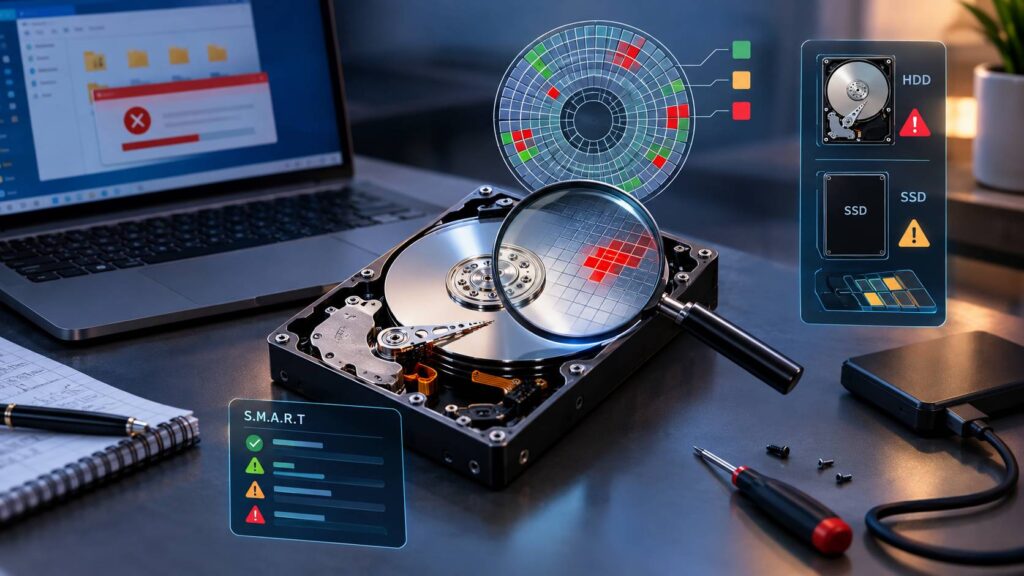
بدسکتور بیشتر در هاردهای HDD شناخته میشود، اما حافظههای SSD نیز میتوانند با مشکلاتی در سطح سلولهای حافظه یا بلوکهای ذخیرهسازی مواجه شوند. نکته مهم این است که هر خطای خواندن الزاماً به معنی خراب بودن کامل هارد نیست و ابتدا باید نوع مشکل و وضعیت سلامت حافظه بررسی شود.
در این مقاله بررسی میکنیم Bad Sector چیست، چرا به وجود میآید، چطور آن را تشخیص دهیم و برای رفع بدسکتور هارد چه روشهایی وجود دارد. همچنین در پایان به نکاتی اشاره میکنیم که هنگام خرید هارد یا SSD، از جمله مدلهای استوک، بهتر است بررسی شوند.
Bad Sector چیست؟
برای درک مفهوم بدسکتور، ابتدا باید با مفهوم Sector یا سکتور آشنا شویم. سکتور یکی از واحدهای کوچک ذخیرهسازی اطلاعات در هارد دیسک است. اطلاعاتی که روی HDD ذخیره میشوند، در بخشهای مختلفی از سطح پلاتر قرار میگیرند و سیستمعامل برای دسترسی به این اطلاعات از آدرسهای مشخصی استفاده میکند.
وقتی یک سکتور دیگر نتواند اطلاعات را بهدرستی بخواند یا بنویسد، اصطلاحاً به آن Bad Sector گفته میشود.
به زبان ساده، اگر هارد را مانند یک کتابخانه بزرگ در نظر بگیریم، سکتورها محلهای مختلفی هستند که اطلاعات در آنها قرار گرفتهاند. بدسکتور یعنی بخشی از این فضای ذخیرهسازی دیگر عملکرد عادی خود را ندارد.
بدسکتورها معمولاً به دو گروه اصلی تقسیم میشوند: بدسکتور فیزیکی و بدسکتور منطقی. تشخیص این تفاوت اهمیت زیادی دارد، زیرا روش برخورد با این دو نوع مشکل یکسان نیست.
انواع Bad Sector؛ بدسکتور فیزیکی و منطقی
بدسکتور فیزیکی چیست؟
بدسکتور فیزیکی زمانی ایجاد میشود که خود بخش موردنظر از حافظه دچار آسیب یا خرابی فیزیکی شده باشد. در هاردهای HDD، این مشکل میتواند با آسیب به سطح پلاتر، مشکلات هد یا سایر اجزای مکانیکی ارتباط داشته باشد.
ضربه، تکان شدید، افزایش دما، فرسودگی قطعات و برخی مشکلات سختافزاری میتوانند احتمال ایجاد خطاهای فیزیکی را افزایش دهند.
در این شرایط، نرمافزارهای معمولی نمیتوانند بخش آسیبدیده را مانند یک سکتور سالم تعمیر کنند. با این حال، کنترلر هارد میتواند در برخی شرایط سکتور مشکلدار را از دسترس خارج کرده و از ناحیه دیگری برای ذخیره اطلاعات استفاده کند.
بنابراین هنگام بررسی سلامت هارد، صرفاً مشاهده یک خطا کافی نیست؛ بلکه باید روند سلامت و شاخصهای SMART نیز بررسی شوند.
بدسکتور منطقی چیست؟
بدسکتور منطقی بیشتر به خطاهای مربوط به اطلاعات، فایلسیستم یا نحوه ثبت دادهها مربوط میشود. در این حالت ممکن است خود سطح فیزیکی حافظه مشکلی نداشته باشد، اما سیستمعامل نتواند اطلاعات موجود در یک بخش را به شکل صحیح پردازش کند.
خاموش شدن ناگهانی سیستم، قطع برق هنگام نوشتن اطلاعات، مشکلات فایلسیستم و برخی خطاهای نرمافزاری میتوانند باعث ایجاد چنین مشکلاتی شوند.
یکی از تفاوتهای مهم این دو نوع بدسکتور این است که برخی خطاهای منطقی با ابزارهای نرمافزاری قابل اصلاح هستند، در حالی که آسیب فیزیکی نیاز به بررسی تخصصیتر دارد.
Bad Sector چگونه به وجود میآید؟
بدسکتور میتواند دلایل مختلفی داشته باشد و همیشه نمیتوان تنها با مشاهده یک خطا، علت دقیق آن را مشخص کرد.
در هاردهای HDD، آسیب فیزیکی، ضربه و تکان شدید، افزایش دمای کاری، مشکلات مربوط به هد یا سطح پلاتر و فرسودگی میتوانند از عوامل ایجاد مشکلات فیزیکی باشند.
از طرف دیگر، قطع ناگهانی برق، خاموش شدن سیستم در هنگام عملیات نوشتن، خطاهای فایلسیستم و مشکلات نرمافزاری نیز میتوانند باعث ایجاد خطاهای منطقی شوند.
به همین دلیل اگر هارد شما با خطاهای خواندن یا نوشتن مواجه شده است، بهتر است ابتدا وضعیت آن را با ابزارهای تست سلامت بررسی کنید و سپس برای تعمیر یا جایگزینی تصمیم بگیرید.
از کجا بفهمیم هارد Bad Sector دارد؟
یکی از اولین نشانهها میتواند کند شدن غیرعادی عملیات خواندن و نوشتن اطلاعات باشد. برای مثال ممکن است هنگام باز کردن یک فایل، کپی کردن اطلاعات یا اجرای برنامه، سیستم برای مدت غیرعادی متوقف شود.
خطا هنگام انتقال فایل، باز نشدن بعضی فایلها، هنگ کردن سیستم و نمایش پیامهای مربوط به خطاهای دیسک نیز میتوانند نشانه وجود مشکل در حافظه ذخیرهسازی باشند.
البته هیچکدام از این موارد به تنهایی ثابت نمیکنند که هارد حتماً بدسکتور دارد. برای تشخیص دقیقتر میتوان از ابزارهایی مانند CHKDSK و ابزارهای بررسی SMART استفاده کرد.
اگر میخواهید علاوه بر ابزارهای داخلی ویندوز، با نرمافزارهای تخصصی بررسی سلامت هارد و SSD نیز آشنا شوید، پیشنهاد میکنیم مقاله معرفی بهترین نرم افزار های تست سلامت هارد و SSD را مطالعه کنید. در این راهنما ابزارهای مختلفی برای بررسی وضعیت هارد، SSD، سلامت SMART و تشخیص مشکلات احتمالی معرفی شدهاند.
اطلاعات SMART میتواند وضعیت شاخصهای مختلف سلامت هارد را نشان دهد و در هاردهای HDD، مواردی مانند سکتورهای Reallocated یا Pending میتوانند در ارزیابی وضعیت دیسک مورد توجه قرار بگیرند.
چگونه Bad Sector را تست کنیم؟
در ویندوز یکی از ابزارهای داخلی برای بررسی دیسک، CHKDSK است. این ابزار میتواند فایلسیستم و ساختارهای مربوط به حجم ذخیرهسازی را بررسی کند و با استفاده از پارامترهای مختلف، عملیات اصلاح خطا یا بررسی سکتورهای مشکلدار را انجام دهد.
برای اجرای آن میتوانید Command Prompt را با دسترسی Administrator باز کنید و ابتدا دستور زیر را وارد کنید:
chkdsk D:
در این مثال، حرف D را باید با حرف درایوی که قصد بررسی آن را دارید جایگزین کنید.
این دستور بیشتر برای بررسی وضعیت استفاده میشود. اگر قصد اصلاح خطاهای فایلسیستم را داشته باشید، میتوانید از chkdsk D: /f استفاده کنید.
پارامتر f/ برای اصلاح خطاهای منطقی دیسک استفاده میشود. مایکروسافت همچنین توضیح میدهد که پارامتر r/ برای پیدا کردن سکتورهای خراب و تلاش برای بازیابی اطلاعات قابلخواندن از آنها کاربرد دارد و قابلیتهای f/ را نیز در خود دارد.
بنابراین برای بررسی گستردهتر میتوان از دستور chkdsk D: /r استفاده کرد.
البته اجرای r/ روی هاردهای با ظرفیت بالا میتواند زمان زیادی طول بکشد، زیرا بررسی گسترده دیسک نیازمند خواندن حجم زیادی از اطلاعات است.
آیا Bad Sector قابل رفع است؟
پاسخ این سؤال به نوع بدسکتور بستگی دارد. اگر مشکل از نوع منطقی باشد، ابزارهایی مانند CHKDSK میتوانند در اصلاح خطاهای فایلسیستم و شناسایی بخشهای مشکلدار کمک کنند.
اما اگر یک بخش از هارد به شکل فیزیکی آسیب دیده باشد، نمیتوان آن قسمت را با یک دستور ساده نرمافزاری به حالت اولیه برگرداند. در چنین شرایطی، سیستم ممکن است آن بخش را به عنوان قسمت غیرقابل استفاده علامتگذاری کند و در صورت امکان از ناحیه دیگری استفاده کند.
به همین دلیل عبارت «رفع بدسکتور» همیشه به معنای تعمیر فیزیکی سکتور خراب نیست. گاهی هدف اصلی، شناسایی بخش مشکلدار، جلوگیری از استفاده مجدد از آن و حفظ اطلاعات قابلخواندن است.
آیا میتوان بدسکتور را با CMD رفع کرد؟
بله، در مواردی که مشکل به خطاهای منطقی فایلسیستم مربوط باشد، CHKDSK میتواند مفید باشد.
برای مثال: chkdsk D: /f /r
در این دستور، f/ برای اصلاح خطاهای فایلسیستم و r/ برای پیدا کردن سکتورهای خراب و تلاش برای بازیابی اطلاعات قابلخواندن استفاده میشود. مایکروسافت نیز برای برخی سناریوهای خطای دیسک، اجرای chkdsk /f /r و بررسی سلامت سختافزار را توصیه میکند.
با این حال، اگر اطلاعات مهمی روی هارد دارید، قبل از اجرای عملیات سنگین روی دیسک بهتر است وضعیت اطلاعات را در نظر بگیرید. در صورت وجود مشکل جدی سختافزاری، ادامه کار میتواند شرایط بازیابی اطلاعات را پیچیدهتر کند.
Bad Sector در SSD چه تفاوتی دارد؟
اصطلاح Bad Sector بیشتر در مورد HDDهای مکانیکی استفاده میشود، اما SSDها نیز میتوانند با بلوکها یا سلولهای حافظه مشکلدار مواجه شوند.
ساختار SSD با HDD متفاوت است و برخلاف هاردهای مکانیکی، SSD پلاتر و هد متحرک ندارد. بنابراین نحوه مدیریت بخشهای معیوب نیز توسط کنترلر و فناوری داخلی SSD انجام میشود. مایکروسافت نیز در مستندات CHKDSK تفاوت میان HDD و SSD را در نحوه بررسی دیسک توضیح داده است؛ در SSD دسترسی به دادهها بدون حرکت مکانیکی هد انجام میشود و رفتار اسکن با HDD متفاوت است.
به همین دلیل هنگام بررسی سلامت SSD بهتر است علاوه بر خطاهای فایلسیستم، وضعیت SMART و شاخصهای سلامت خود SSD نیز بررسی شود.
هنگام خرید هارد چطور از وجود Bad Sector مطمئن شویم؟
اگر قصد خرید هارد دارید، توجه به سلامت واقعی همان هارد اهمیت زیادی دارد. ظرفیت بهتنهایی معیار مناسبی برای انتخاب نیست و بهتر است وضعیت سلامت، مدل، رابط اتصال و سازگاری با دستگاه نیز بررسی شود.
این موضوع هنگام خرید هاردهای استوک نیز اهمیت دارد. یک هارد استوک میتواند برای کاربریهای مختلف مانند ذخیره فایل، آرشیو اطلاعات، استفاده در سیستمهای دسکتاپ یا ارتقای فضای ذخیرهسازی مناسب باشد؛ اما بهتر است انتخاب نهایی بر اساس مشخصات و نتیجه تست سلامت همان مدل انجام شود.
در واقع به جای اینکه صرفاً به برند یا ظرفیت توجه کنید، بهتر است هنگام خرید هارد استوک تستشده به مواردی مانند سلامت SMART، وضعیت سکتورها، ظرفیت، رابط SATA یا سایر مشخصات سازگاری و نوع کاربری توجه داشته باشید.
اگر برای آرشیو، ذخیره فیلم و عکس، نگهداری فایلهای کاری یا افزایش فضای ذخیرهسازی به هارد نیاز دارید، بررسی مدلهای مختلف هارد استوک میتواند گزینههای متنوعی را از نظر ظرفیت و مشخصات در اختیار شما قرار دهد.
قبل از خرید هارد استوک چه چیزهایی را بررسی کنیم؟
انتخاب هارد مناسب بهتر است بر اساس نیاز واقعی انجام شود. برای مثال، اگر حجم زیادی فایل دارید، ظرفیت بالاتر اهمیت بیشتری پیدا میکند. اگر هارد برای لپتاپ استفاده میشود، اندازه و رابط اتصال باید با دستگاه سازگار باشد و اگر برای کامپیوتر دسکتاپ انتخاب میکنید، باید مشخصات فنی و فضای نصب را در نظر بگیرید.
در کنار این موارد، تست سلامت هارد یکی از مهمترین مراحل انتخاب است. بررسی SMART، وضعیت سکتورها، سرعت عملکرد و تست خواندن و نوشتن میتواند تصویر دقیقتری از وضعیت حافظه در اختیار شما قرار دهد.
به همین دلیل هنگام خرید از فروشگاهی که هاردهای استوک را با تست سلامت و مشخصات فنی ارائه میکند، میتوانید مدلها را بر اساس نیاز خود مقایسه و انتخاب کنید.
Bad Sector چیست و چطور با آن برخورد کنیم؟
Bad Sector یا بدسکتور به بخشی از فضای ذخیرهسازی گفته میشود که نمیتواند عملیات خواندن یا نوشتن را به شکل صحیح انجام دهد. بدسکتورها میتوانند در اثر مشکلات فیزیکی یا خطاهای منطقی ایجاد شوند و روش برخورد با هرکدام متفاوت است.
برای بررسی خطاهای دیسک در ویندوز میتوان از ابزار CHKDSK استفاده کرد. دستورهایی مانند chkdsk /f برای اصلاح خطاهای فایلسیستم و chkdsk /r برای شناسایی سکتورهای خراب و تلاش برای بازیابی اطلاعات قابلخواندن کاربرد دارند.
با این حال، مهمترین نکته این است که سلامت هارد را فقط بر اساس یک نشانه قضاوت نکنید. بررسی SMART، وضعیت سکتورها و شرایط کلی عملکرد حافظه میتواند قبل از خرید یا استفاده، اطلاعات بسیار دقیقتری در اختیار شما قرار دهد.
اگر قصد خرید هارد HDD یا SSD دارید، در هارد استوک میتوانید مدلهای مختلف را بر اساس ظرفیت، نوع حافظه، رابط اتصال و کاربرد موردنظر بررسی کنید. قبل از انتخاب، مشخصات فنی و وضعیت سلامت هر مدل را بررسی کنید تا هاردی متناسب با نیاز خودتان انتخاب کنید.
هارد استوک مناسب خودت رو پیدا کن و قبل از خرید، سلامت و مشخصات مدل موردنظر رو بررسی کن.