


وبلاگ
معرفی بهترین نرمافزارهای تست سلامت هارد و SSD | راهنمای کامل
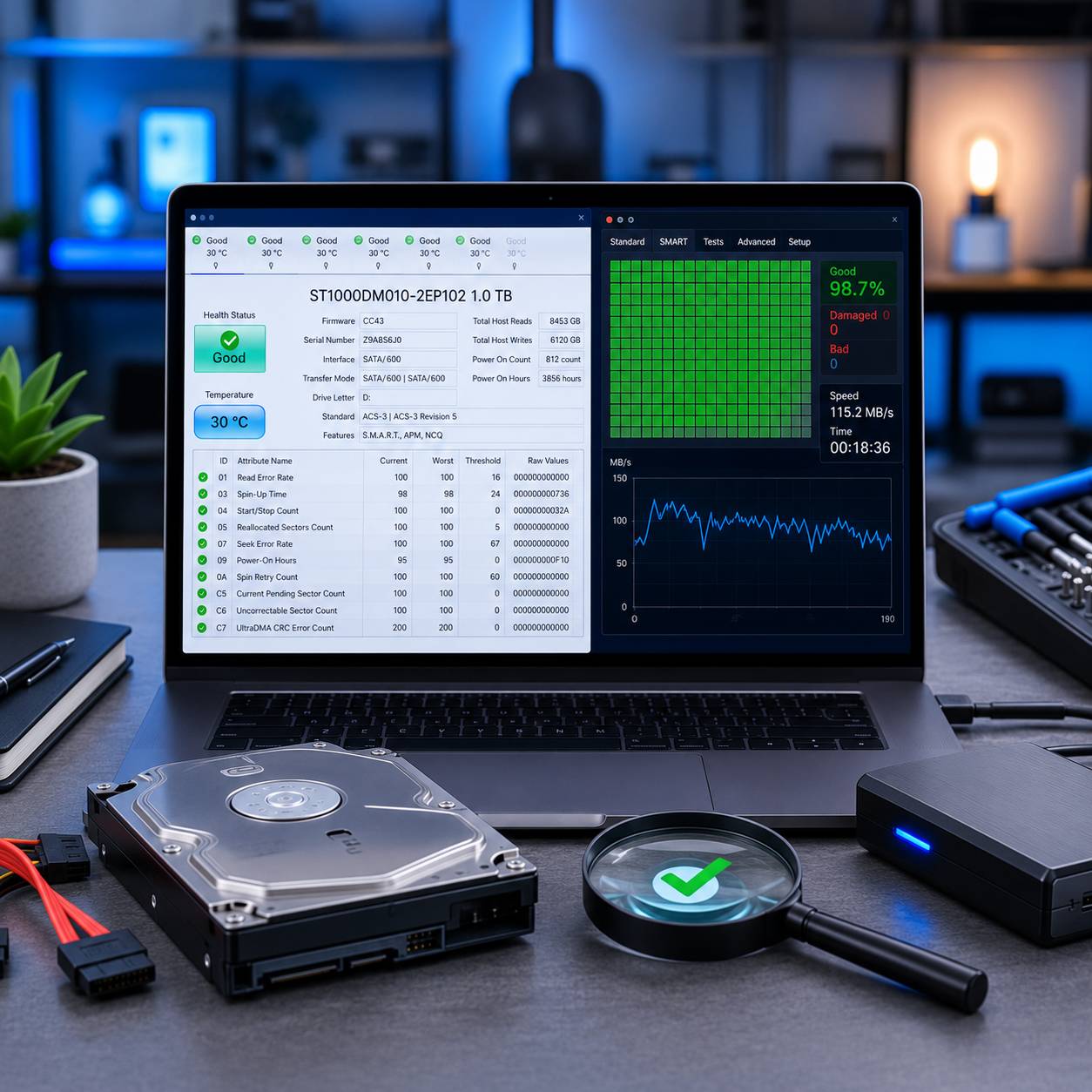
تصور کنید یک هارد استوک با قیمت عالی پیدا کردهاید. فروشنده نیز از سلامت آن اطمینان میدهد. اما چگونه میتوانید مطمئن شوید که هارد واقعاً سالم است و قرار نیست یک ماه بعد اطلاعات شما را با خود به گور ببرد؟ پاسخ در نرمافزارهای تست سلامت هارد نهفته است. این ابزارهای قدرتمند، مانند یک پزشک متخصص، تمام اجزای داخلی هارد را معاینه میکنند و به شما میگویند که آیا این هارد ارزش خرید دارد یا نه.
در این مقاله از فروشگاه هارد استوک، با بهترین و معروفترین نرمافزارهای تست سلامت هارد آشنا میشوید. یاد میگیرید که هر کدام چه کاربردی دارند، چگونه از آنها استفاده کنید، و کدام یک برای نیاز شما مناسبتر است. با این دانش، شما به یک خریدار حرفهای تبدیل میشوید که میتواند با اطمینان کامل، بهترین هارد استوک را انتخاب کند. تا پایان این راهنما با ما همراه باشید.
چرا تست سلامت هارد قبل از خرید ضروری است؟
هارد دیسکها و SSDها مانند هر قطعهی الکترونیکی دیگری، مستعد خرابی هستند. اما تفاوت بزرگ اینجاست که خرابی هارد معمولاً ناگهانی نیست و با علائم هشداردهندهای همراه است. این علائم در قالب دادههای S.M.A.R.T (Self-Monitoring, Analysis and Reporting Technology) در داخل هارد ذخیره میشوند. نرمافزارهای تست سلامت، این دادهها را خوانده و به زبانی ساده برای شما ترجمه میکنند.
با تست سلامت قبل از خرید، شما میتوانید از وجود بخشهای بد، سابقهی خرابی، ساعت کارکرد واقعی، و سلامت کلی هارد مطلع شوید. این اطلاعات به شما کمک میکند تا از خرید هاردهای تعمیری، فرسوده یا تقلبی جلوگیری کنید. همچنین اگر هارد را از فروشندهای معتبر خریداری میکنید، با انجام تست در زمان تحویل، میتوانید از سالم بودن آن اطمینان حاصل کنید و در صورت بروز مشکل، سریعاً اقدام کنید. به عبارت دیگر، تست سلامت هارد، نه تنها یک ابزار تشخیصی است، بلکه یک ابزار حقوقی برای اثبات سلامت یا عدم سلامت کالا در زمان تحویل محسوب میشود.
CrystalDiskInfo؛ محبوبترین و سادهترین ابزار
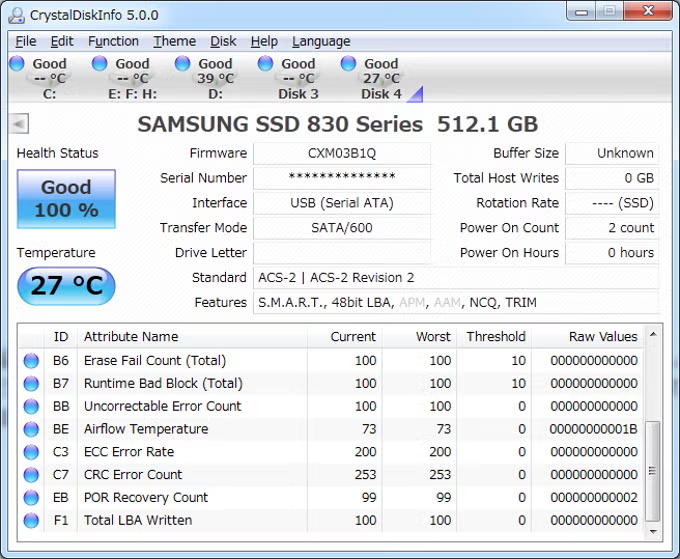
اگر بخواهیم یک نرمافزار را به عنوان پرکاربردترین و محبوبترین ابزار تست سلامت هارد معرفی کنیم، بدون شک CrystalDiskInfo است. این نرمافزار رایگان و سبک، با رابط کاربری ساده و فارسیسازی شده، اطلاعات S.M.A.R.T را به صورت بسیار قابل فهمی نمایش میدهد. شما با یک نگاه میتوانید وضعیت کلی سلامت هارد را به صورت Good (خوب)، Caution (هشدار) یا Bad (خراب) مشاهده کنید.
مهمترین اطلاعاتی که CrystalDiskInfo در اختیار شما قرار میدهد عبارتند از: ساعت کارکرد یا Power-On Hours که نشان میدهد هارد چند ساعت روشن بوده است، تعداد بخشهای تخصیصیافته یا Reallocated Sectors Count که باید صفر یا بسیار کم باشد، تعداد بخشهای معلق یا Current Pending Sector که حتماً باید صفر باشد، و دمای هارد که نباید از حد مجاز عبور کند. همچنین این نرمافزار مدل دقیق هارد، شمارهی سریال، و نوع رابط را نیز نمایش میدهد که برای تشخیص هارد اصل از تقلبی بسیار مفید است.
برای استفاده از CrystalDiskInfo، کافی است نرمافزار را از سایت رسمی دانلود کرده و اجرا کنید. نسخهی Portable آن نیاز به نصب ندارد و میتوانید آن را روی فلش مموری ریخته و هرجا که نیاز بود اجرا کنید. این نرمافزار برای تست هاردهای استوک در زمان خرید، بهترین و سریعترین گزینه است. در فروشگاه ما، اسکرینشات CrystalDiskInfo برای تمام هاردها درج شده است تا شما قبل از خرید، همهی اطلاعات را مشاهده کنید.
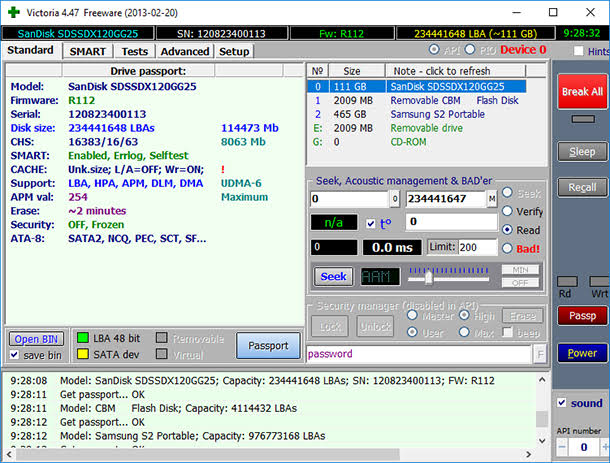
Victoria؛ تستر حرفهای و دقیق سطح پایین
اگر CrystalDiskInfo را یک پزشک عمومی در نظر بگیریم، Victoria یک متخصص قلب و عروق است! این نرمافزار قدرتمند، تستهای سطح پایین (Low-Level) را روی هارد انجام میدهد و با دقت بسیار بالا، بخشهای سالم، نیمهسالم و معیوب را شناسایی میکند. Victoria به شما نشان میدهد که هارد در هر بخش خود چه وضعیتی دارد و آیا بخشهایی با تأخیر بالا (نارنجی) یا کاملاً خراب (قرمز) وجود دارد یا خیر.
این نرمافزار برای کاربران حرفهای و کسانی که میخواهند از سلامت هارد خود اطمینان کامل داشته باشند، ضروری است. تست سطح پایین Victoria معمولاً بین ۱ تا ۳ ساعت طول میکشد (بسته به ظرفیت هارد) و در پایان، یک گزارش دقیق از وضعیت تمام بخشهای هارد ارائه میدهد. اگر در این تست، تعداد بخشهای نارنجی از ۱۰ تا ۲۰ عدد بیشتر باشد، یعنی هارد رو به فرسودگی است و بهتر است خریداری نشود. وجود هرگونه بخش قرمز، به معنای خرابی قطعی و غیرقابل اعتماد بودن هارد است.
نکتهی مهم در استفاده از Victoria این است که باید هارد را به صورت مستقیم و از طریق SATA به سیستم متصل کنید و از اتصال USB خودداری کنید، چون تستهای سطح پایین از طریق USB به درستی انجام نمیشوند. اگر فروشندهای این تست را برای هارد انجام داده و نتیجهی آن را به شما نشان میدهد، یعنی بسیار حرفهای و قابل اعتماد است. در فروشگاه ما، تست Victoria برای تمام هاردهای اینترپرایز انجام میشود و نتیجهی آن در کنار اسکرینشات CrystalDiskInfo قابل مشاهده است.
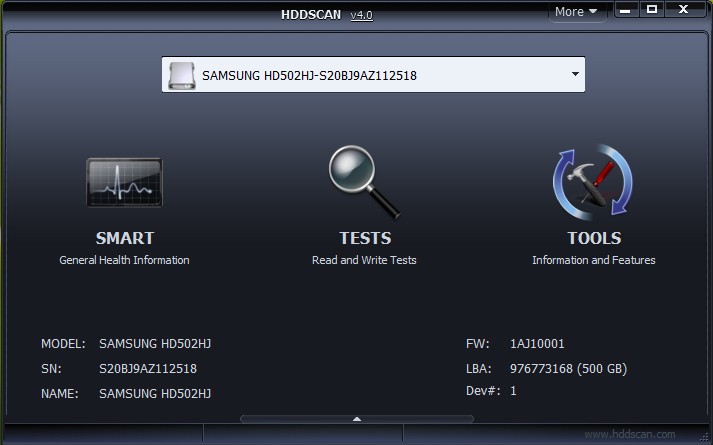
HDDScan؛ جایگزین قدرتمند و جامع
HDDScan یکی دیگر از نرمافزارهای حرفهای تست سلامت هارد است که امکانات بسیار گستردهای را در اختیار کاربران قرار میدهد. این نرمافزار علاوه بر تست سطح پایین (شبیه به Victoria)، قابلیتهای دیگری مثل تست خواندن و نوشتن با الگوهای مختلف، تست عملکرد (Benchmark)، و نمایش دقیق پارامترهای S.M.A.R.T را نیز دارد. همچنین HDDScan از هاردهای اکسترنال USB نیز پشتیبانی میکند و برای کاربرانی که با باکس اکسترنال کار میکنند، گزینهی مناسبی است.
رابط کاربری HDDScan کمی پیچیدهتر از CrystalDiskInfo است، اما پس از چند بار استفاده، به راحتی با آن کار میکنید. این نرمافزار به شما امکان میدهد تا تستهای مختلفی را روی هارد انجام دهید و گزارشات دقیقی دریافت کنید. همچنین HDDScan میتواند صداها و نویزهای هارد را نیز تحلیل کند که برای تشخیص مشکلات مکانیکی بسیار مفید است. اگر به دنبال یک نرمافزار جامع و کامل برای تست هارد هستید، HDDScan انتخاب عالیای است.
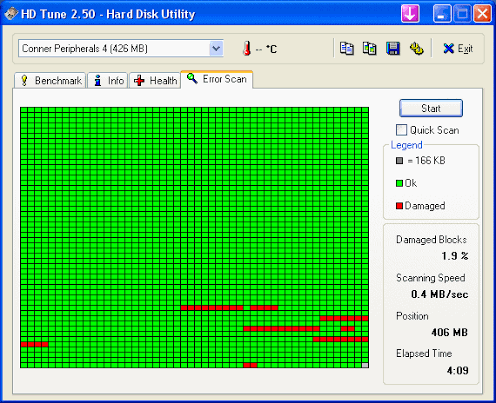
HD Tune؛ نرمافزاری همهکاره برای تست و مانیتورینگ
HD Tune یک نرمافزار محبوب و قدیمی در حوزهی تست هارد است که امکانات متنوعی را در یک بسته ارائه میدهد. این نرمافزار شامل بخشهای مختلفی مانند Benchmark (سنجش سرعت)، Health (سلامت S.M.A.R.T)، Error Scan (تست سطح پایین)، و Information (اطلاعات کلی) است. نسخهی رایگان HD Tune امکانات پایه را دارد، اما نسخهی حرفهای آن با امکانات بیشتری مثل تست نوشتن نیز عرضه میشود.
یکی از ویژگیهای جالب HD Tune، نمایش نمودار سرعت خواندن و نوشتن است که به شما نشان میدهد آیا هارد سرعت ثابتی دارد یا نوسانات شدیدی در عملکرد آن وجود دارد. همچنین بخش Error Scan این نرمافزار، بخشهای خراب را با رنگ قرمز مشخص میکند و به شما امکان میدهد تا سلامت سطح پایین هارد را بررسی کنید. HD Tune برای کاربرانی که میخواهند همزمان تست سلامت و سنجش عملکرد را انجام دهند، گزینهی بسیار مناسبی است.
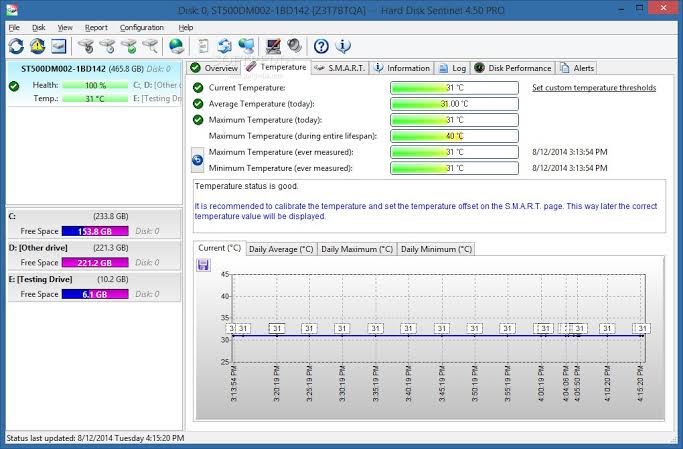
Hard Disk Sentinel؛ مانیتورینگ پیشرفته و هشدارهای زودهنگام
Hard Disk Sentinel یکی از پیشرفتهترین و حرفهایترین نرمافزارهای مانیتورینگ و تست سلامت هارد است. این نرمافزار به صورت مداوم وضعیت هارد را زیر نظر دارد و در صورت بروز هرگونه مشکل، به شما هشدار میدهد. یکی از ویژگیهای منحصربهفرد Hard Disk Sentinel، نمایش درصد سلامت باقیمانده و درصد عملکرد هارد به صورت عددی است. برای مثال، اگر این نرمافزار سلامت هارد را ۹۵٪ نشان دهد، یعنی هارد ۹۵ درصد عمر مفید خود را باقی دارد و کاملاً قابل اعتماد است.
همچنین Hard Disk Sentinel میتواند دمای هارد، سابقهی خطاها، و حتی میزان مصرف انرژی را نیز نشان دهد. این نرمافزار برای کاربرانی که میخواهند وضعیت هارد خود را به صورت مداوم زیر نظر داشته باشند و از بروز خرابیهای ناگهانی جلوگیری کنند، بسیار مفید است. اگر شما یک هارد استوک خریداری کردهاید و میخواهید ماهانه وضعیت آن را چک کنید، Hard Disk Sentinel بهترین گزینه است.
«بیش از ۷۰ درصد هاردهایی که برای بازیابی نزد ما آورده میشوند، هاردهایی هستند که کاربران هیچوقت آنها را با نرمافزار تست نکردهاند! اگر همین کاربران یک بار در ماه با CrystalDiskInfo یا Hard Disk Sentinel وضعیت هارد خود را چک میکردند، میتوانستند خرابی را پیشبینی کنند و اطلاعات خود را نجات دهند. تست سلامت، نه یک کار اضافی، بلکه یک ضرورت است.»
کدام نرمافزار برای شما مناسب است؟
انتخاب نرمافزار مناسب بستگی به سطح نیاز و دانش فنی شما دارد. اگر کاربر معمولی هستید و فقط میخواهید به سرعت از سلامت هارد مطمئن شوید، CrystalDiskInfo بهترین و سادهترین گزینه است. اگر به دنبال تست دقیق سطح پایین و شناسایی بخشهای بد هستید، Victoria یا HDDScan انتخابهای حرفهایتری هستند. اگر میخواهید همزمان سرعت و سلامت هارد را بررسی کنید، HD Tune گزینهی مناسبی است. و اگر به دنبال مانیتورینگ مداوم و هشدارهای زودهنگام هستید، Hard Disk Sentinel را پیشنهاد میکنیم.
نکتهی مهم این است که هیچ نرمافزاری به تنهایی کامل نیست و بهترین روش، ترکیب دو یا سه نرمافزار است. برای مثال، ابتدا با CrystalDiskInfo وضعیت کلی را بررسی کنید، سپس با Victoria یا HDDScan تست سطح پایین را انجام دهید، و در نهایت با HD Tune سرعت هارد را بسنجید. این ترکیب به شما اطمینان کامل میدهد که هارد سالم است.
چگونه از این نرمافزارها در خرید هارد استوک استفاده کنید؟
وقتی قصد خرید هارد استوک دارید، از فروشنده بخواهید که اسکرینشات CrystalDiskInfo را برای شما ارسال کند. این اولین و مهمترین گام است. اگر فروشنده این کار را انجام داد و اعداد قابل قبول بودند (ساعت کارکرد منطقی، ID 05 و C5 صفر، وضعیت Good)، میتوانید خرید را انجام دهید. پس از دریافت هارد، قبل از استفادهی اصلی، آن را با Victoria یا HDDScan تست سطح پایین کنید تا از عدم وجود بخشهای بد اطمینان پیدا کنید. اگر فروشندهای از ارائهی اسکرینشات خودداری کرد، از خرید منصرف شوید. فروشندهی معتبر، همیشه این اطلاعات را در اختیار شما قرار میدهد.
همچنین بخوانید: نکات طلایی قبل از خرید هارد استوک: ضمانت، سلامت و کارکرد | راهنمای خرید مطمئن
با ابزار مناسب، خریدی مطمئن داشته باشید
نرمافزارهای تست سلامت هارد، بهترین دوستان شما در مسیر خرید هارد استوک هستند. آنها به شما قدرت تشخیص میدهند و از شما یک خریدار معمولی، یک خریدار حرفهای میسازند. با استفاده از این ابزارهای رایگان و ساده، میتوانید از سالم بودن هارد مطمئن شوید، از خرید هاردهای تعمیری و تقلبی جلوگیری کنید، و با خیال راحت، از مزایای بینظیر هارد استوک بهرهمند شوید. به یاد داشته باشید که ارزش اطلاعات شما بسیار بیشتر از هزینهی چند دقیقه وقت برای تست هارد است.
در فروشگاه هارد استوک، ما کار تست سلامت را برای شما انجام دادهایم. تمام هاردهای استوک ما با اسکرینشات CrystalDiskInfo و در بسیاری موارد، تست Victoria عرضه میشوند. شما میتوانید با خیال راحت و بدون نیاز به نصب نرمافزار، از سلامت هارد مطمئن باشید و بهترین انتخاب را داشته باشید.
همین حالا به بخش فروشگاه ما سر بزنید و هارد استوک مورد نظر خود را با بالاترین کیفیت و تضمین سلامت تهیه کنید. اطلاعات شما ارزشمند است؛ با یک انتخاب هوشمندانه، از آنها محافظت کنید.
دیدگاهی در مورد “معرفی بهترین نرمافزارهای تست سلامت هارد و SSD | راهنمای کامل”