



وبلاگ
راهنمای کامل بررسی سلامت SSD کارکرده و استوک | هرآنچه قبل از خرید باید بدانید!

طی سالهای اخیر، SSDها به دلیل سرعت فوقالعاده بالا و کاهش قیمت، جایگاه ویژهای در سیستمهای مختلف پیدا کردهاند. اما قیمت SSDهای نو همچنان برای بسیاری از کاربران گران است. اینجاست که SSDهای کارکرده یا استوک وارد میدان میشوند؛ محصولاتی که با قیمتی بسیار مناسبتر، میتوانند سرعت و عملکردی نزدیک به نمونههای نو ارائه دهند. اما سوال اصلی اینجاست: چگونه میتوان از سلامت یک SSD کارکرده اطمینان حاصل کرد؟ آیا میتوان به پارامترهای سلامت SSD مثل HDD اعتماد کرد؟ پاسخ مثبت است، اما روش بررسی SSD با هارد مکانیکی تفاوتهای اساسی دارد.
در این مقاله از فروشگاه hard-stock.ir، قدم به قدم یاد میگیرید که چگونه یک SSD کارکرده را از لحاظ سلامت، عملکرد و عمر باقیمانده بررسی کنید. با این دانش، شما میتوانید با اطمینان کامل، بهترین SSD استوک را انتخاب کنید و از مزایای بینظیر آن بهرهمند شوید. تا پایان این راهنما با ما همراه باشید.
تفاوت اساسی بررسی سلامت SSD با HDD
قبل از هر چیز، باید بدانید که SSDها با هاردهای مکانیکی تفاوت بنیادین دارند. هارد دیسکها دارای قطعات متحرک هستند و خرابی آنها معمولاً با نشانههایی مثل صداهای غیرعادی، کاهش سرعت یا بخشهای بد همراه است. اما SSDها هیچ قطعه متحرکی ندارند و خرابی آنها بیشتر به فرسایش سلولهای حافظه مربوط میشود. هر سلول حافظه در SSD، تعداد محدودی چرخه نوشتن و پاکسازی را تحمل میکند. به همین دلیل، مهمترین پارامتر در بررسی سلامت SSD، میزان دادههای نوشتهشده روی آن است که با شاخصی به نام Total Host Writes یا کل دادههای نوشتهشده اندازهگیری میشود.
همچنین SSDها دارای شاخصی به نام درصد سلامت باقیمانده (Percentage Used) هستند که به شما میگوید چند درصد از عمر مفید SSD مصرف شده است. این دو پارامتر، کلیدیترین اطلاعاتی هستند که در بررسی سلامت SSD کارکرده باید به آنها توجه کنید.
گام اول: نصب و اجرای CrystalDiskInfo، ابزار همیشگی
مانند هاردهای مکانیکی، اولین و مهمترین ابزار برای بررسی سلامت SSD کارکرده، نرمافزار CrystalDiskInfo است. این نرمافزار رایگان و سبک، اطلاعات S.M.A.R.T را به شکلی بسیار قابل فهم نمایش میدهد. پس از اجرای CrystalDiskInfo و انتخاب SSD مورد نظر، به چند پارامتر کلیدی توجه کنید.
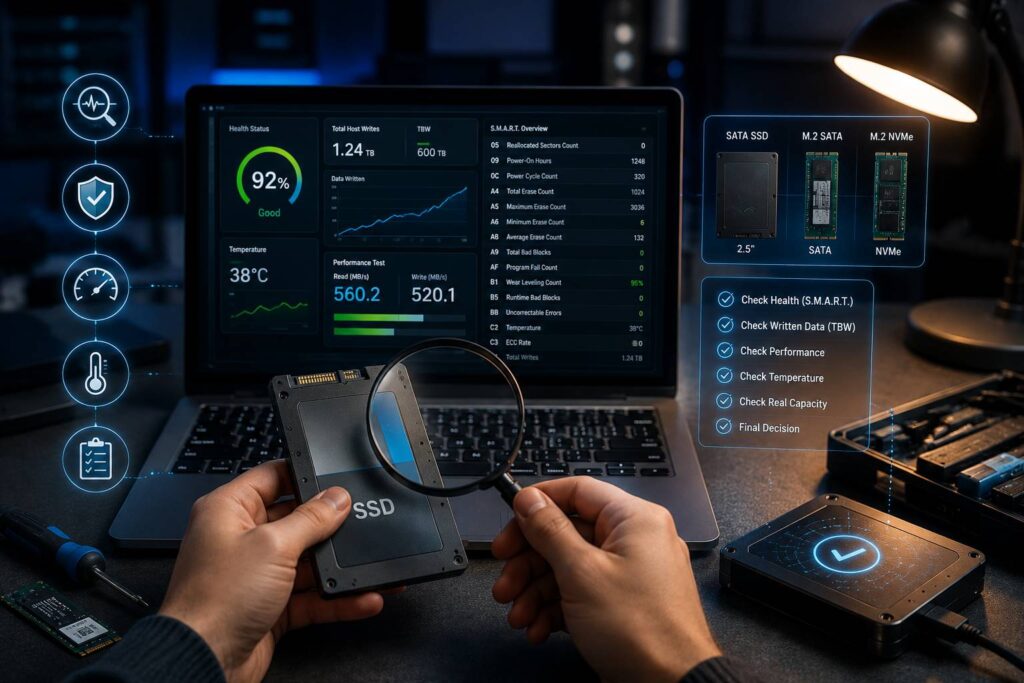
اولین و مهمترین پارامتر، درصد سلامت (Health Status) است. اگر این عدد ۱۰۰ درصد باشد، یعنی SSD کاملاً نو است و هیچ مصرفی نداشته. اگر عددی مانند ۹۵ درصد نشان دهد، یعنی ۵ درصد از عمر مفید SSD مصرف شده و همچنان ۹۵ درصد باقیمانده است. معمولاً SSDهایی با درصد سلامت بالای ۹۰ درصد، انتخابهای بسیار عالی هستند. حتی تا ۸۰ درصد نیز قابل قبول است، اما پایینتر از آن ریسک بالاتری دارد و بهتر است با احتیاط خریداری شود.
دومین پارامتر، کل دادههای نوشتهشده (Total Host Writes) است که معمولاً بر حسب گیگابایت یا ترابایت نمایش داده میشود. هر SSD دارای یک محدودیت نوشتن مشخص به نام TBW (Total Bytes Written) است که توسط کارخانه اعلام میشود. برای مثال، یک SSD ۱ ترابایتی معمولی ممکن است TBW معادل ۶۰۰ ترابایت داشته باشد. اگر کل دادههای نوشتهشده روی یک SSD کارکرده، مثلاً ۱۰۰ ترابایت باشد، یعنی تنها یکششم عمر آن مصرف شده و همچنان بسیار سالم است. بنابراین حتماً این عدد را با TBW مدل SSD مقایسه کنید تا متوجه شوید چند درصد از عمر آن مصرف شده است.
سومین پارامتری که باید به آن توجه کنید، دمای SSD است. دمای بالای ۶۰ درجه سانتیگراد در حین کار، نشانهی خنککنندهی نامناسب یا کارکرد طولانی در شرایط سخت است و میتواند به مرور به سلولهای حافظه آسیب بزند. دمای ایدهآل برای SSD بین ۳۰ تا ۵۰ درجه است. اگر دمای SSD کارکرده در حالت عادی بالا بود، احتمالاً در محیط گرمی استفاده شده و عمر آن کاهش یافته است.
گام دوم: استفاده از نرمافزارهای اختصاصی برند
برندهای مختلف SSD، نرمافزارهای اختصاصی برای بررسی سلامت و مدیریت درایوهای خود ارائه میدهند که اطلاعات دقیقتری نسبت به CrystalDiskInfo در اختیار شما قرار میدهند. برای SSDهای سامسونگ، نرمافزار Samsung Magician بهترین گزینه است. این نرمافزار علاوه بر نمایش درصد سلامت، میزان نوشتهشده، و دما، قابلیت بهروزرسانی فریمور و اجرای تستهای عملکرد را نیز دارد. همچنین میتوانید از طریق این نرمافزار، سلامت درایو را بهصورت کامل تأیید کنید.
برای SSDهای وسترن دیجیتال و سندیسک، نرمافزار WD Dashboard اطلاعات مشابهی را ارائه میدهد. برای SSDهای کینگستون، نرمافزار Kingston SSD Manager و برای SSDهای کروسیال و میکرون، نرمافزار Crucial Storage Executive در دسترس است. اگر SSD کارکردهای از برندهای کمتر شناختهشده میخرید، احتمالاً چنین نرمافزارهایی وجود ندارند و باید به CrystalDiskInfo اکتفا کنید. اما برای برندهای معروف، استفاده از نرمافزار اختصاصی بسیار توصیه میشود، چون اطلاعات دقیقتری در مورد سلامت سلولها و مصرف انرژی ارائه میدهد و میتواند مشکلات پنهان را زودتر تشخیص دهد.
گام سوم: تست عملکرد با CrystalDiskMark
سلامت SSD تنها به سلولهای حافظه محدود نمیشود؛ گاهی یک SSD ممکن است سالم باشد اما عملکرد آن به دلایلی مانند فریمور نامناسب یا مشکل در کنترلر، کاهش یافته باشد. بنابراین پس از بررسی سلامت، نوبت به تست عملکرد میرسد. بهترین نرمافزار برای این کار، CrystalDiskMark است. این نرمافزار سرعت خواندن و نوشتن ترتیبی و تصادفی SSD را اندازهگیری میکند.
یک SSD کارکرده سالم باید سرعتی نزدیک به سرعت اعلامشده توسط کارخانه داشته باشد. برای مثال، اگر SSD از نوع SATA III باشد، سرعت خواندن ترتیبی آن باید حدود ۵۵۰ مگابایت بر ثانیه باشد. اگر این عدد به ۴۰۰ مگابایت بر ثانیه یا کمتر رسیده باشد، یعنی یا SSD مشکل دارد، یا بیش از حد پر شده است (که با خالی کردن فضا قابل حل است)، یا فریمور آن قدیمی است.
برای SSDهای NVMe، سرعت خواندن معمولاً بالای ۲۰۰۰ مگابایت بر ثانیه است و کاهش محسوس آن، نشانهی مشکل است. همچنین به سرعت نوشتن تصادفی (Random Write) توجه کنید؛ این پارامتر در استفادهی روزمره بسیار تأثیرگذار است و کاهش آن میتواند باعث لگ در اجرای برنامهها شود.
همچنین بخوانید: معرفی بهترین نرمافزارهای تست سلامت هارد و SSD | راهنمای کامل
گام چهارم: بررسی ظرفیت واقعی و سلامت فیزیکی
یکی از کلاهبرداریهای رایج در بازار SSDهای کارکرده، دستکاری ظرفیت است. برخی فروشندگان نادرست، SSDهای کوچک را با تغییر فریمور، بهعنوان SSDهای بزرگتر معرفی میکنند. برای تشخیص این کلاهبرداری، میتوانید از نرمافزار H2testw استفاده کنید. این نرمافزار تمام فضای SSD را با دادههای تصادفی پر میکند و سپس آنها را میخواند تا مطمئن شود فضای واقعی با فضای اعلامشده مطابقت دارد.
اگر SSD ظرفیت جعلی داشته باشد، این نرمافزار به سرعت خطا نشان میدهد. انجام این تست کمی زمانبر است اما برای SSDهای با ظرفیت بالا (مثلاً بالای ۱ ترابایت) بسیار ضروری است. همچنین میتوانید با پر کردن SSD از فایلهای حجیم و سپس باز کردن آنها، از صحت ظرفیت مطمئن شوید. اگر فایلها خراب بودند یا سیستم خطای نوشتن داد، یعنی SSD تقلبی است.
گام پنجم: بررسی سابقهی استفاده و سلامت سلولها با نرمافزارهای پیشرفته
برخی نرمافزارهای پیشرفتهتر مانند SSD-Z یا Hard Disk Sentinel اطلاعات دقیقتری دربارهی سلامت سلولهای حافظه در اختیار شما قرار میدهند. این نرمافزارها میتوانند تعداد سلولهای معیوب، تعداد عملیات پاکسازی، و حتی ولتاژ مصرفی را نشان دهند. اگر تعداد سلولهای معیوب (Bad Blocks) بیش از حد مجاز باشد، یعنی SSD رو به پایان عمر خود است و نباید خریداری شود.
همچنین برخی SSDها دارای قابلیت Wear Leveling هستند که توزیع نوشتهها را بین سلولها یکنواخت میکند. اگر این قابلیت به درستی کار نکند، برخی سلولها زودتر از دیگران فرسوده میشوند و عمر SSD کاهش مییابد. نرمافزار Hard Disk Sentinel این اطلاعات را بهصورت عددی و قابل فهم نمایش میدهد و به شما میگوید که آیا SSD از سلامت کامل برخوردار است یا خیر.
«بزرگترین اشتباهی که خریداران SSD کارکرده مرتکب میشوند، این است که فقط به درصد سلامت نگاه میکنند و تست عملکرد را نادیده میگیرند. یک SSD ممکن است ۹۵ درصد سلامت داشته باشد اما سرعت آن به دلیل مشکل در کنترلر یا فریمور، به شدت کاهش یافته باشد. همیشه ترکیب سلامت و عملکرد را با هم بررسی کنید. اگر هر دو خوب بودند، SSD استوک ارزش خرید بسیار بالایی دارد و میتواند سالها بدون مشکل کار کند.»
گام ششم: نکات نهایی و جمعبندی بررسی
پس از انجام تمام مراحل بالا، وقت آن رسیده که جمعبندی کنید. SSDای که درصد سلامت بالای ۹۰ درصد، کل دادههای نوشتهشدهی کمتر از نصف TBW، دمای پایین (زیر ۵۰ درجه)، و سرعتی نزدیک به حد مجاز داشته باشد، یک SSD کارکردهی عالی است که میتوانید با خیال راحت خریداری کنید. اگر درصد سلامت بین ۷۰ تا ۹۰ درصد باشد و دادههای نوشتهشده حدود ۶۰ تا ۷۰ درصد TBW باشد، هنوز قابل قبول است اما بهتر است قیمت آن پایینتر از نمونههای با سلامت بالاتر باشد.
اگر درصد سلامت زیر ۷۰ درصد بود یا دادههای نوشتهشده به TBW نزدیک شده بود، از خرید آن صرفنظر کنید، مگر اینکه قیمت فوقالعاده پایینی داشته باشد و برای مصارف بسیار سبک (مثل نصب یک سیستمعامل آزمایشی) استفاده شود.
بررسی سلامت SSD کارکرده، اگرچه با هارد مکانیکی تفاوت دارد، اما با ابزارهای مناسب و دانش کافی، بسیار ساده و قابل اعتماد است. با چند نرمافزار رایگان و صرف چند دقیقه وقت، میتوانید از سلامت و عملکرد SSD مطمئن شوید و با خیال راحت، بهترین خرید را انجام دهید. SSDهای استوک با قیمتی حدود ۴۰ تا ۵۰ درصد نمونهی نو، عملکردی نزدیک به آنها ارائه میدهند و برای ارتقاء لپتاپ، کامپیوتر، یا ساخت سرور خانگی، انتخابی عالی هستند.
در فروشگاه هارد استوک، ما تمام این مراحل را برای شما انجام دادهایم. SSDهای استوک ما با اسکرینشات CrystalDiskInfo شامل درصد سلامت، کل دادههای نوشتهشده، و دما عرضه میشوند. همچنین تست عملکرد با CrystalDiskMark برای تمام محصولات انجام شده است. شما میتوانید با خیال راحت و بدون نیاز به نصب نرمافزار، از سلامت SSD مطمئن باشید و بهترین انتخاب را داشته باشید. همین حالا به بخش فروشگاه سر بزنید و SSD استوک مورد نظر خود را با بهترین کیفیت و قیمت تهیه کنید. اطلاعات شما ارزشمند است؛ با یک انتخاب هوشمندانه، سرعت و امنیت را به سیستم خود هدیه دهید.